[추가 : 가장 최근의 성공 사례 http://tech.vectro.ca/prototype-x220-fhd-mod/ ]
어느 독일인이 중국어 한국어 영어를 넘나들며 일목요연하게 자료를 모아 두었다.
현재 x240s 모델의 경우 FHD LCD 패널을 지원하지만 x230까지의 모델은 지원하지 못하고 있다. x220과 x230 모델에서 FHD LCD 패널을 사용하지 못하는 가장 큰 이유는 LCD 인터페이스가 LVDS 방식이어서 FHD LCD 패널이 지원하는 eDP와 맞지 않는 것이다. 해당 글에서도 알 수 있듯이 LeoKim이라는 한국분이 이미 FHD LCD 장착을 성공 하였다. 핵심은 LVDS->를 eDP로 변환하는 변환기판을 제작하고 그에 따른 케이블 제작과 바이오스 변경이 필요한 듯 싶다. 아무튼 쉽지 않은 작업인 것 같다. 시간을 두고 알아 봐야 겠다.
DP/eDP에 관한 정보들
http://www.intel.com/content/dam/www...logy-paper.pdf
http://dp2retina.rozsnyo.com/
http://abusemark.com/store/index.php...products_id=47
http://www.tarduino.cc/2013_04_01_archive.html
http://emerythacks.blogspot.de/2013/...lcd-to-pc.html
http://www.cables-oem.com/e_products/?big_id=20
LVDS-eDP 변환기
http://www.hy-line.de/de/firmengrupp...parade/ps8622/
http://www.paradetech.com/products/d...at-converters/
http://www.paradetech.com/products/d...25-dp-to-lvds/
http://www.paradetech.com/products/d...erters/ps8623/
http://www.chrontel.com/index.php/pr...ds/edp--per-dp
http://www.chrontel.com/index.php/pr...ews/read/id/1/
http://www.st.com/web/catalog/mmc/FM128/SC1386/SS1485
http://www.st.com/web/catalog/mmc/FM...N1695/PF250895
http://www.chrontel.com/media/Datash...1bs%201.11.pdf
http://bunniefoo.com/novena/pvt1_release/eDP_adapter_dvt1.PDF
http://bunniefoo.com/novena/novena-laptop-dev.jpg
바이오스 변경
https://www.bios-mods.com/forum/index.php
한국 사이트의 성공 사례
X220 LVDS FHD LCD compare LCD VS EDP
World First X220/X230 FHD
Kabel und Interface
X220 Tablet FHD (Proof)
Connector in order for the reconstruction
중국 사이트의 사례들
X220 FHD Mod thread (kaum Infos, die Bilder sind die gleichen wie auf thinkpads.kr)
X220T FHD Mod thread (nur Proof-Bilder und warum der Mod beim X230T nicht klappt) + QHD ist im T420/T420s/T430/T430s möglich
T410S 13.3" ( 16:10 , FHD, 1920x1080, IPS) Modification
T420S/T430s 14.0 "IPS FHD Modifcation success (hier gibts mehr Infos zu erforderlichen Schritten des Bios-Mods, Schaltpläne, Bauteile die man verlöten muss), Anhänge gibts hier
Diskussion zu eDP am X301 Anhänge gibts hier
QHD (2560x1440) im T430s Bilder gibts hier
X1 Carbon mit FHD indem die Southbridge kurzzeitig abgelötet wird und Drähte angebracht werden. Bilder gibts hier. Auf diese Weise soll FHD am X230T doch möglich sein, Bilder hier.
Der Mod am X201 (11,6" FHD) ging auch schon über geklaute edP/DP Signale
und Modbios, in den Threads gibt es aber keine weiteren relevanten
Infos
12,5" FHD Displays
LP125WF1-SPA1/SPE2 (Dell XPS 12)
LP125WF1-SPA2/SPA3/SPA4/SPB1/SPD1
LP125WF2-SPB1 (X240, Thinkpad Yoga) - touch
LP125WF2-SPB2 (X240) - non-touch
[출처]
http://thinkpad-forum.de/threads/146962-Full-HD-im-X220-X230-mit-diesem-Panel/page10
2015년 2월 17일 화요일

2013년 5월 11일 토요일
AK120에 대한 생각

가격이 미친년 널뛰기하는 것처럼 뛰어 버렸다.
상품 기획은 누가 하는지 궁금하다.
AK100이 가지고 있는 장점 이라는 것은 휴대용 고성능 앰프 밖에 없다.
고음질의 음원 파일은 구하는 것도 한계가 있고, 구하기도 힘들다.
그리고 MP3 기기로써의 기능은 대체할 수 있는 기기들이 항상 모든 사람의 주머니에 존재한다.
그러면 휴대용 고성능 앰프는 경쟁력이 있느냐? 그것도 그렇지 않다.
ebay나 amazon을 조금만 검색해 보면 쓸만한 휴대용 헤드폰 앰프들이 즐비하다.
너무나도 저렴하고 쓸만한 것들이 많다.


http://www.cmoybb.com/store.php


http://www.adorama.com/catalog.tpl?op=itemlist&cat1=TVs%20%26%20Entertainment&cat2=Portable%20Entertainment&cat3=iPod%20%26%20MP3%20Accessories&feature1=FiiO


http://www.amb.org/audio/mini3/
휴대용 이기는 하지만 배터리가 내장되지 않은 진공관 헤드폰 앰프도 있다.

http://bravoaudio.com/product.html

http://www.trendsaudio.com/
조금만 이 쪽에 관심을 가지고 있는 사람들은
대부분 자작을 캐패시터와 저항을 바꾸어 가면서 자신이 좋아하는 음질을 찾아 간다.
자작이 대단히 전문적인 일 있수도 있지만,
대부분의 헤드폰 앰프들이 집단 지성의 결과물이라서
누가 얼굴에 철판 깔고 완벽한 상품을 만들어 팔지는 않지만
조금의 불편함을 감수할 수 있다면
저렴한 가격으로 파는 자작 키트를 쉽게 구할 수 있다.
아래의 음향기기 전문가들이 즐비한 사이트들을 참고해 보자.
http://ko.goldenears.net
* http://ko.goldenears.net/board/51864
* http://ko.goldenears.net/board/289291
http://www.headphoneamp.co.kr,
* http://www.headphoneamp.co.kr/diy_member/381846
* http://www.headphoneamp.co.kr/index.php?mid=diy_member&page=2&document_srl=363649
* http://www.headphoneamp.co.kr/index.php?mid=diy_member&page=4&document_srl=331455
* http://www.headphoneamp.co.kr/index.php?mid=diy_member&page=5&document_srl=324815
http://diyaudioprojects.com,
* http://www.diyaudioprojects.com/Solid/12AU7-IRF510-LM317-Headamp/
http://www.head-fi.org/
* http://www.head-fi.org/products/venturecraft-go-dap-x/reviews/8903
* http://www.head-fi.org/t/660291/short-review-sunrise-audio-ray-excellent-portable-dac-amp
http://headwize.com/
* http://headwize.com/?p=1434
* http://headwize.com/?paged=2
조금만 살펴보면 AK120정도의 가격은 너무나도 터무니 없다는 것을 알 수 있을 것이다.
앰프의 성능은 일반적인 경우 별반 차이가 없어서
저 임피던스를 갖는 이어폰이나 헤드폰을 고성능으로 바꾸어 주는 것이 좀 더 낳은 결과를
가져 올 수 있다. 그래도 헤드폰 앰프의 무용론을 이야기 하는 것은 아니다.
위에서 살펴본 기기들의 대체적인 가격은 100달러 아래 한화로 10만원 내외 이다.
물론 좋은 헤드폰을 구입해야 하는 변수가 존재하지만,
이러한 문제는 AK120에도 동일하게 해당하는 문제이다.
아무튼 나라면 저돈 주고 저런 기기는 안산다.
2012년 11월 28일 수요일
랩탑의 CPU로써의 ARM의 한계
요즘 ARM을 탑재한 랩탑이 많이 등장하고 있다.
그 중에 유난히도 눈에 띄는 삼성의 크롬북은 크롬 OS 뿐만 아니라 우분투도 사용할 수 있다.
http://www.phoronix.com/scan.php?page=article&item=samsung_chrome_a15&num=1
http://www.phoronix.com/scan.php?page=article&item=arm_cortexa15_gcc&num=1
http://www.phoronix.com/scan.php?page=news_item&px=MTIzNDc
http://gigglehd.com/zbxe/8824228
그리고 많은 테스트를 통해서 x86기반의 아톰보다 뛰어난 성능도 보여주고 있다.
위에서는 미친듯이 빠르다는 말은 좀 과장인듯 싶다.
하지만, 성능이 괜찮다는 말만 믿고 덜컹 샀다가는 많이 후회 할 수 있다.
우선 ARM을 CPU로 가진 컴퓨터는 일반적으로
리눅스 기반의 OS와 현재 나오고 있는 WINDOWS RT정도 밖에 없다.
여기서 VirtualBox를 사용하면 리눅스 호스트에서 가상 머신으로 WINDOWS XP를
사용하면 된다고 할지 모르겠으나 그건 불가능하다.
"VirtualBox is a general-purpose full virtualizer for x86 hardware."
VirtualBox는 x86하드웨어를 위한 가상 머신이다.
이종 CPU에 대한 시스템을 구동하기 위해선 QEMU같은 Emulation을 필요로 한다.
시도해 보진 않았지만 이건 거의 못쓸지경의 속도를 보여 줄 것이다.
그리고 WINDOWS RT는 기존의 x86기반의 Windows와 바이너리 호환이 안된다.
"Windows RT (codenamed Windows on ARM) is a special version of the Windows 8 operating system designed to run on mobile devices utilizing the ARM architecture, such as tablets.
While it lacks certain features and compatibility in comparison to Windows 8 for Intel-compatible devices, Microsoft aimed for Windows RT devices to take advantage of the ARM platform's power efficiency (allowing for longer battery life)" - 출처 wikipedia
그러니 혹시 삼성의 ARM Cortex-A15 Exynos5를 쓴
Samsung's A15 Chromebook을 구매하고자 할때는
기존의 x86기반의 윈도우는 사용할 수 없다는 것을 명심하고 구매해야한다.
시간이 좀 지나서 ARM 기반으로 옮겨가 전까지는 말이다.
그 중에 유난히도 눈에 띄는 삼성의 크롬북은 크롬 OS 뿐만 아니라 우분투도 사용할 수 있다.
http://www.phoronix.com/scan.php?page=article&item=samsung_chrome_a15&num=1
http://www.phoronix.com/scan.php?page=article&item=arm_cortexa15_gcc&num=1
http://www.phoronix.com/scan.php?page=news_item&px=MTIzNDc
http://gigglehd.com/zbxe/8824228
그리고 많은 테스트를 통해서 x86기반의 아톰보다 뛰어난 성능도 보여주고 있다.
위에서는 미친듯이 빠르다는 말은 좀 과장인듯 싶다.
하지만, 성능이 괜찮다는 말만 믿고 덜컹 샀다가는 많이 후회 할 수 있다.
우선 ARM을 CPU로 가진 컴퓨터는 일반적으로
리눅스 기반의 OS와 현재 나오고 있는 WINDOWS RT정도 밖에 없다.
여기서 VirtualBox를 사용하면 리눅스 호스트에서 가상 머신으로 WINDOWS XP를
사용하면 된다고 할지 모르겠으나 그건 불가능하다.
"VirtualBox is a general-purpose full virtualizer for x86 hardware."
VirtualBox는 x86하드웨어를 위한 가상 머신이다.
이종 CPU에 대한 시스템을 구동하기 위해선 QEMU같은 Emulation을 필요로 한다.
시도해 보진 않았지만 이건 거의 못쓸지경의 속도를 보여 줄 것이다.
그리고 WINDOWS RT는 기존의 x86기반의 Windows와 바이너리 호환이 안된다.
"Windows RT (codenamed Windows on ARM) is a special version of the Windows 8 operating system designed to run on mobile devices utilizing the ARM architecture, such as tablets.
While it lacks certain features and compatibility in comparison to Windows 8 for Intel-compatible devices, Microsoft aimed for Windows RT devices to take advantage of the ARM platform's power efficiency (allowing for longer battery life)" - 출처 wikipedia
그러니 혹시 삼성의 ARM Cortex-A15 Exynos5를 쓴
Samsung's A15 Chromebook을 구매하고자 할때는
기존의 x86기반의 윈도우는 사용할 수 없다는 것을 명심하고 구매해야한다.
시간이 좀 지나서 ARM 기반으로 옮겨가 전까지는 말이다.
2012년 10월 28일 일요일
내가 가지고 싶은 랩탑(노트북)
1. 종이의 가로 세로 비율과 비슷한 화면 비율을 가진 노트북.
뭐 앞으로 종이가 사라진다 안 사라진다 의견들이 많지만,
아직까지는 종이로 인쇄하여 보는 것들은 많이 중요하다.
그림을 그리던 문서를 작성하던 종이로 인쇄해야 할 경우가 많다.
그러한데 랩탑의 화면 비율이 규격화된 종이의 화면 비율과 달라서
작업할때 의도한 것과 인쇄한 것이 느낌 상 이질적일 때가 많다.
지금의 노트북은 오직 영화 볼때 최적화된 비율로만 나온다.
예전의 노트북은 내가 원하던 화면 비율이 있었다.
이제는 엔터테이이먼트용 노트북에 해당하는 테블렛이라는 것이 있기 때문에
노트북 혹은 랩탑의 장점은 다시 작업용도로 되돌아 가야 한다고 생각한다.
그러한 첫번째 시작점은 화면 비율의 정정이다.
그래야 지금의 테블렛 피씨에 비해 경쟁력이 생길 것이다.
2. 사용자 친화적인 키보드...
지금의 테블릿 피씨는 지금의 노트북의 기능을 많이 데체할 수 있다.
그렇지만 불편하다. 가장 큰 부분은 키보드.
그 중에서도 방향키는 도드라지는 특징이다.
문서를 작성할때 방향키를 터치로 구현하고자 할때 항상 난감하다.
이 부분은 애플의 iOS는 너무나도 불편하다.
안드로이드는 조금 낳은데 그래도 불편하다.
하지만, 지금의 노트북은 방향키의 배치에 중점을 두지 않는다.
오히려 축소하고 오른쪽 구석탱이로 몰아 넣는다.
몇몇 ASUS나 Thinkpad, 삼성의 일부 노트북은 아직 방향키가 살아 있다.
나는 이것은 중요한 부분이다 라고 생각하다.
뭐 앞으로 종이가 사라진다 안 사라진다 의견들이 많지만,
아직까지는 종이로 인쇄하여 보는 것들은 많이 중요하다.
그림을 그리던 문서를 작성하던 종이로 인쇄해야 할 경우가 많다.
그러한데 랩탑의 화면 비율이 규격화된 종이의 화면 비율과 달라서
작업할때 의도한 것과 인쇄한 것이 느낌 상 이질적일 때가 많다.
지금의 노트북은 오직 영화 볼때 최적화된 비율로만 나온다.
예전의 노트북은 내가 원하던 화면 비율이 있었다.
이제는 엔터테이이먼트용 노트북에 해당하는 테블렛이라는 것이 있기 때문에
노트북 혹은 랩탑의 장점은 다시 작업용도로 되돌아 가야 한다고 생각한다.
그러한 첫번째 시작점은 화면 비율의 정정이다.
그래야 지금의 테블렛 피씨에 비해 경쟁력이 생길 것이다.
2. 사용자 친화적인 키보드...
지금의 테블릿 피씨는 지금의 노트북의 기능을 많이 데체할 수 있다.
그렇지만 불편하다. 가장 큰 부분은 키보드.
그 중에서도 방향키는 도드라지는 특징이다.
문서를 작성할때 방향키를 터치로 구현하고자 할때 항상 난감하다.
이 부분은 애플의 iOS는 너무나도 불편하다.
안드로이드는 조금 낳은데 그래도 불편하다.
하지만, 지금의 노트북은 방향키의 배치에 중점을 두지 않는다.
오히려 축소하고 오른쪽 구석탱이로 몰아 넣는다.
몇몇 ASUS나 Thinkpad, 삼성의 일부 노트북은 아직 방향키가 살아 있다.
나는 이것은 중요한 부분이다 라고 생각하다.
2012년 9월 20일 목요일
에스프레소 커피 추출 기계
미국 와서 아무 생각없이 내려먹는 커피를 내려 마시다가
커피를 내릴때 생기는 거품이 내려진 커피보다 좋아 보였다.
문제는 거름 종이를 거치면 그 많던 거품들이 사라져 버린다.
그래서 거품을 즐길 수 있는 방법을 찾아 보았다.
그러한 커피 즐기는 방법이 에스프레소를 먹는 것임을 알아내었고,
만들 수 있는 기계들을 찾아 보았다.
자동화된 기계들은 대체적으로 비쌌다.
하지만, 언젠가 소희 누가가 손바닥 만한 금속 주전자로
코딱지 만큼 나오는 에스프레소를 추출해서 여러명이 나누어 먹었던 기억이 있어서
나름 저렴해 보이면서 간단히 커피를 먹을 수 있겠다 싶어 찾아 보았다.
그 기계의 정체는 Bialetti라는 회사에서 제조하는 이탈리아 발명품이었다.
그럼 그렇지 커피가 많이 생산되는 곳에서 이런것이 나올리가 없지.
한때 잘나갔던 제국 이탈리아나 프랑스에서나 나올법한 귀찬음을 해결한 발명품인 것이다.
이 당시에는 이 기계가 자동화된 방법이었을 것이다.
보통 커피를 끓여서 손수 짜는 방법이었으니...
Bialetti Moka : 수동 에스프레소 추출 기기, 수증기압이 적어 크리마가 없음
Bialetti Brikka : 수동 에스프레소 추출 기기, 수증기압을 높이기 위해서 금속 추를 이용하기 때문에 많은 크리마가 생기고 고가의 자동 추출기와 비교해도 손색없음
커피를 내릴때 생기는 거품이 내려진 커피보다 좋아 보였다.
문제는 거름 종이를 거치면 그 많던 거품들이 사라져 버린다.
그래서 거품을 즐길 수 있는 방법을 찾아 보았다.
그러한 커피 즐기는 방법이 에스프레소를 먹는 것임을 알아내었고,
만들 수 있는 기계들을 찾아 보았다.
자동화된 기계들은 대체적으로 비쌌다.
하지만, 언젠가 소희 누가가 손바닥 만한 금속 주전자로
코딱지 만큼 나오는 에스프레소를 추출해서 여러명이 나누어 먹었던 기억이 있어서
나름 저렴해 보이면서 간단히 커피를 먹을 수 있겠다 싶어 찾아 보았다.
그 기계의 정체는 Bialetti라는 회사에서 제조하는 이탈리아 발명품이었다.
그럼 그렇지 커피가 많이 생산되는 곳에서 이런것이 나올리가 없지.
한때 잘나갔던 제국 이탈리아나 프랑스에서나 나올법한 귀찬음을 해결한 발명품인 것이다.
이 당시에는 이 기계가 자동화된 방법이었을 것이다.
보통 커피를 끓여서 손수 짜는 방법이었으니...
Bialetti Moka : 수동 에스프레소 추출 기기, 수증기압이 적어 크리마가 없음
Bialetti Brikka : 수동 에스프레소 추출 기기, 수증기압을 높이기 위해서 금속 추를 이용하기 때문에 많은 크리마가 생기고 고가의 자동 추출기와 비교해도 손색없음
2012년 8월 22일 수요일
컴퓨터에 필기 입력하기
수식, 그림을 등을 컴퓨터에 입력하는 작업은 여간 귀찮은 작업이 아니다.
뭐 재사용과 배포를 위해서 규격화되고 정리된 디지털 데이터도 좋지만.
그 귀찮음은 차라리 내 머릿속의 정보로만 가지고 있게 만든다.
그래서 이래저래 찾아 보았다.
테블릿 PC와 패드, 탭류부터 wacom 테블릿 입력기 까지
Wacom이 지금 상황에서는 가장 좋은 선택인 것 같다.
테블릿 PC와 패드, 탭류등은 손가락 입력에는 편리 할지 몰라도
필기 입력처럼 정밀하지 않은 것 같다.
앞으로는 달라지겠지만,
그래도 망설여 진다. 가격이 싸질 않다. Wacom은 앞으로 주춤할 분위기 인데
뭘 믿고 가격이 높은 지 모르겠다.
뭐 재사용과 배포를 위해서 규격화되고 정리된 디지털 데이터도 좋지만.
그 귀찮음은 차라리 내 머릿속의 정보로만 가지고 있게 만든다.
그래서 이래저래 찾아 보았다.
테블릿 PC와 패드, 탭류부터 wacom 테블릿 입력기 까지
Wacom이 지금 상황에서는 가장 좋은 선택인 것 같다.
테블릿 PC와 패드, 탭류등은 손가락 입력에는 편리 할지 몰라도
필기 입력처럼 정밀하지 않은 것 같다.
앞으로는 달라지겠지만,
그래도 망설여 진다. 가격이 싸질 않다. Wacom은 앞으로 주춤할 분위기 인데
뭘 믿고 가격이 높은 지 모르겠다.
2012년 8월 12일 일요일
ASUS EEEpc 701의 아톰 CPU 교체 및 업그레이드 하기
랩탑의 CPU는 데스트탑의 CPU와 다르게 소켓 방식으로 마운트하지 않고
BGA방식으로 CPU 핀과 보드 사이를 볼납이 연결해 주고 있다.
이러한 방식 때문에 통상 랩탑의 CPU는 업그래이드가 불가능하다고 여겨진다.
하지만 여기 동영상을 보면 불가능한 것도 아닌거 같다.
요약해 보자면 기존의 CPU를 제거하기 위해서 HEATGUN을
CPU 아래부분에 위치 시키고 약 6분 30초간 가열하여 간단하게 제거한다.
뭐 HEATGUN의 Watt수가 어떻게 되는지 명시 되지 않았지만
크기와 모양새를 보아하니
http://www.peakcandle.com/products/Heat-Gun__ML1010.aspx
위의 것으로 추정된다. 똑같지는 않아도 1500W정도의 HEATGUN을 사용하면 되겠다.
CPU를 떼어낸 부분의 잔여 납들은 SOLDER WICK이나 SUCKTION으로 제거한다.
그리고 남아 있는 TAR 같은 물질들은 FLUX REMOVER를 묻힌 솜막대로 제거한다.
새로운 CPU를 부착하기 이전에 FLUX를 접촉부위에 골고루 바르고
CPU를 정확한 위치에 고정하고 다시 HEATGUN으로 CPU의 밑부분을 2분정도 가열한다.
이와 같이 하면 넷북의 CPU 업그래이드 하고 부팅이 정상적으로 되는 것 같다.
이러한 방식 때문에 통상 랩탑의 CPU는 업그래이드가 불가능하다고 여겨진다.
하지만 여기 동영상을 보면 불가능한 것도 아닌거 같다.
요약해 보자면 기존의 CPU를 제거하기 위해서 HEATGUN을
CPU 아래부분에 위치 시키고 약 6분 30초간 가열하여 간단하게 제거한다.
뭐 HEATGUN의 Watt수가 어떻게 되는지 명시 되지 않았지만
크기와 모양새를 보아하니
http://www.peakcandle.com/products/Heat-Gun__ML1010.aspx
위의 것으로 추정된다. 똑같지는 않아도 1500W정도의 HEATGUN을 사용하면 되겠다.
CPU를 떼어낸 부분의 잔여 납들은 SOLDER WICK이나 SUCKTION으로 제거한다.
그리고 남아 있는 TAR 같은 물질들은 FLUX REMOVER를 묻힌 솜막대로 제거한다.
새로운 CPU를 부착하기 이전에 FLUX를 접촉부위에 골고루 바르고
CPU를 정확한 위치에 고정하고 다시 HEATGUN으로 CPU의 밑부분을 2분정도 가열한다.
이와 같이 하면 넷북의 CPU 업그래이드 하고 부팅이 정상적으로 되는 것 같다.
넷북, 울트라씬, 울트라북으로 이어지는 그간의 장난질들
넷북이 나왔을땐 가격에 많은 사용자가 몰려 들었고
지나보니 해상도가 작아서 일반적인 웹브라우징이 불편하고 솔직히 너무 느렸다.
알고보니 인텔에서 아톰 시스템의 해상도를 제한하고
듀얼코어의 사용을 막거나하는 등의 장난질을 쳐놓은 것으로 알려졌다.
http://gigglehd.com/zbxe/dtnews/1590437
그래서 등장한 것이 울트라씬인가 하는 것들은
이것은 그냥 이름 장난질 이었음이 다음에 등장하는 울트라북으로 인해서 증명 되었다.
이놈의 울트라북은 또한 인텔의 수익율을 올리기 위한 장난질 이었음이 증명된다.
소비 전력의 이득에 대해서 논란이 많고
노트북 환경에서 구지 필요하지 않은 성능을 가진
고가의 SSD의 사용(몇몇 초기에 인텔, 삼성을 비롯한 회사만이 생산하였던)이러던가.
http://jacks.tistory.com/116
표준 포트가 아닌 젠더의 등장이라던가
http://www.zdnet.co.kr/news/news_view.asp?artice_id=20120102143550
사용자를 너무 배려하지 않았다. 가격과 편의성 모든 측면에서 말이다.
기존의 주력 노트북의 가격에 비해 울트라북의 가격이 거의 몇배로 뛰게 된다.
이전에 EEEpc와 MSI에서 저렴한 가격에 좋은 제품을 내놓던 분위기는 사라져 버렸다.
이제는 조금씩 조정되어 가는 분위기 인것 같다.
인텔에서도 울트라북 장난질로 많은 재미를 못보게 되어서
조금 저렴한 가격의 약간의 성능을 낮춘 듀얼 셀러론이나 펜티엄을
이용하면서 전용 포트나 젠더를 사용하지 않는 노트북을 내놓을 기세이고
AMD에서는 반대로 열세인 CPU성능을 가까스로 인텔의 제품에 비교할 수 있을 정도로
만든 제품들이 나올 것으로 기대된다.
이 지점에서 두 회사의 제품이 교차하게 되므로 아마도 많은 저렴하고 쓸만한 제품들이
많이 나올 것으로 기대한다.
나도 나오는 노트북 제품을 주시하고 있어야 겠다.
ACER에서 처음으로 i코어 기반의 괜찬은 성능의 듀얼 셀러론과 펜티엄 노트북을 내놓기 시작했다.
단지 ACER라는 회사가 한국에서 저질러 놓은 먹튀 이미지가 문제 이긴한데
조만간 평판이 좋은 ASUS나 MSI에서도 비슷한 계열의 노트북이 나오기 시작 할 것이다.
그리고 AMD의 새로운 코어의 성능이 그나마 쓸만한 CPU를 사용한 노트북도 조만간 나올 것이다.
이 시점에 한번 노트북 변경을 고려해 보아야 겠다.
지나보니 해상도가 작아서 일반적인 웹브라우징이 불편하고 솔직히 너무 느렸다.
알고보니 인텔에서 아톰 시스템의 해상도를 제한하고
듀얼코어의 사용을 막거나하는 등의 장난질을 쳐놓은 것으로 알려졌다.
http://gigglehd.com/zbxe/dtnews/1590437
그래서 등장한 것이 울트라씬인가 하는 것들은
이것은 그냥 이름 장난질 이었음이 다음에 등장하는 울트라북으로 인해서 증명 되었다.
이놈의 울트라북은 또한 인텔의 수익율을 올리기 위한 장난질 이었음이 증명된다.
소비 전력의 이득에 대해서 논란이 많고
노트북 환경에서 구지 필요하지 않은 성능을 가진
고가의 SSD의 사용(몇몇 초기에 인텔, 삼성을 비롯한 회사만이 생산하였던)이러던가.
http://jacks.tistory.com/116
표준 포트가 아닌 젠더의 등장이라던가
http://www.zdnet.co.kr/news/news_view.asp?artice_id=20120102143550
사용자를 너무 배려하지 않았다. 가격과 편의성 모든 측면에서 말이다.
기존의 주력 노트북의 가격에 비해 울트라북의 가격이 거의 몇배로 뛰게 된다.
이전에 EEEpc와 MSI에서 저렴한 가격에 좋은 제품을 내놓던 분위기는 사라져 버렸다.
이제는 조금씩 조정되어 가는 분위기 인것 같다.
인텔에서도 울트라북 장난질로 많은 재미를 못보게 되어서
조금 저렴한 가격의 약간의 성능을 낮춘 듀얼 셀러론이나 펜티엄을
이용하면서 전용 포트나 젠더를 사용하지 않는 노트북을 내놓을 기세이고
AMD에서는 반대로 열세인 CPU성능을 가까스로 인텔의 제품에 비교할 수 있을 정도로
만든 제품들이 나올 것으로 기대된다.
이 지점에서 두 회사의 제품이 교차하게 되므로 아마도 많은 저렴하고 쓸만한 제품들이
많이 나올 것으로 기대한다.
나도 나오는 노트북 제품을 주시하고 있어야 겠다.
ACER에서 처음으로 i코어 기반의 괜찬은 성능의 듀얼 셀러론과 펜티엄 노트북을 내놓기 시작했다.
단지 ACER라는 회사가 한국에서 저질러 놓은 먹튀 이미지가 문제 이긴한데
조만간 평판이 좋은 ASUS나 MSI에서도 비슷한 계열의 노트북이 나오기 시작 할 것이다.
그리고 AMD의 새로운 코어의 성능이 그나마 쓸만한 CPU를 사용한 노트북도 조만간 나올 것이다.
이 시점에 한번 노트북 변경을 고려해 보아야 겠다.
2012년 7월 23일 월요일
미국에서 TV 구매하기
지금 상황에서 최선의 상황은 한국에 귀국하게 될 경우를 고려하여
한국에서 사용가능 여부를 살펴보아야 한다.
어딜 가나 삼성 TV가 깔려있는 상황이라 삼성의 경우를 살펴 보았으나
전압의 경우는 표시된 사항과는 다르게 free voltage인 것은 확실한 것으로 여겨진다.
하지만, 여러번의 문의에 대한 답변을 살펴보면 다음과 같이
http://www.samsungsvc.co.kr/cyber/common/CommonUtil.Svlt?callMethod=getDual&direction=/jsp/online/OnlineQuestionView.jsp&orderByColumn=BD_DATE+DESC&pageNo=3&sPageNo=1&BROWSER=&book_url=&book_kd=&book_title=&tbid=&rawticket_id=1f4a741:13723fd89b8:-7b4b13363564271&recordIndex=25&keyword=&anycallGubun=&smartType=&sort=HIT&oldQuery=&pg=0&lc=10&cateNum=2&collections=faq&query=&condition=ticket_title&keyword1=
http://www.samsungsvc.co.kr/cyber/common/CommonUtil.Svlt?callMethod=getDual&direction=/jsp/online/OnlineQuestionView.jsp&orderByColumn=BD_DATE+DESC&pageNo=1&sPageNo=1&BROWSER=&book_url=&book_kd=&book_title=&tbid=&rawticket_id=1d159e4:133ae397a38:-7e1b13214900009&recordIndex=9&keyword=&anycallGubun=&smartType=&sort=HIT&oldQuery=&pg=0&lc=10&cateNum=2&collections=faq&query=&condition=&keyword1=
가장 큰 문제는 사후 서비스 문제와 지상파 & 케이블 디지털 티비의 수신 가능 여부인 것 같다.
사후 서비스는 한국에서 유료인 것이 확실 한 것 같고,
아날로그 방송(NTSC)는 지상파와 케이블 방송의 구분없이 두곳에서 모두 수신 가능하다.
하지만, 2013년 이후로 한국에서 모든 방송을 DTV로 변경하기 때문에
디지털 수신 가능여부를 살펴 보았으나 조금 복잡한 것 같다.
디지털 방송은 통상 지상파와 케이블 방송으로 구분하였을때
지상파 디지털 방송은 통상 외부 안테나를 통하여 디지털 방송을 보는 경우에 해당하는 경우는
미국과 한국 모두 VSB방식이기 때문에 수신 가능하다.
하지만, 케이블 디지털 방송은 (셋탑 박스 를 통한 디지털 방송) 둘 다 ATSC방식이지만
구체적인 부분에서 한국은 VSB방식이고 미국은 QAM방식이라
미국에서 구매한 삼성 TV는 한국에서 케이블 디지털 방송 수신이 불가능하다.
결론은 미국에서 판매하는 삼성 TV는 한국에서
사후 무상 서비스 불가,
한국언어 지원 불가,
지상파 및 케이블 아날로그 방송 수신 가능,
지상파 디지털 방송 수신 가능하나 케이블 디지털 방송 수신 불가
케이블 디지털 방송의 경우 항상 수신 불가능한 것은 아닌것 같다.
지역에 따라 가능한 곳도 있는 것 같다.
http://clien.career.co.kr/cs2/bbs/board.php?bo_table=kin&wr_id=2082119
그럼 LG TV의 경우를 살펴 보자.
삼성 TV의 경우와 다르게 매뉴얼 검색이 용이 하여 메뉴얼을 토대로 보면
Free voltage가 명문화 되어 있다. 전원이 외부 Adaptor인 경우도 있는 것 같아서
혹시 Free voltage가 아니어도 한국에서 충분히 220V용 Adaptor를 구할 수 있을 것 같다.
그리고 한국어 지원한다. 당연한 것인데 삼성에서는 자국 언어가 빠져있다.
http://www.lg.com/ca_en/support/product/support-product-profile.jsp?customerModelCode=42LS3400&matchedModelCode=2300006402&searchEngineModelCode=42LS3400&initialTab=warranty&targetPage=support-product-profile#
나머지 방송 수신 가능 여부는 삼성과 동일할 것으로 추정된다.
그리고 Open source에 대한 지원도 하는 것 같다.
http://www.lg.com/global/support/opensource/opensource.jsp
하지만 실제로 해당 모델을 넣고 (42LS3400) 검색 하였을 때 아무런 결과는 보여 주지 않았다.
그럼 그렇지....
우선은 한국에서 사용하고자 한다면 한국어가 지원되는 LG를 우선적으로 알아보아야 겠다.
하지만 삼성 TV와 다르게 LG TV는 미국에 많이 안깔려 있는 것 같다.
아직은 온라인에서 밖에 본적이 없다. 빨리 bestbuy나 가봐야 겠다. 거기에는 있겠지.
한국에서 사용가능 여부를 살펴보아야 한다.
어딜 가나 삼성 TV가 깔려있는 상황이라 삼성의 경우를 살펴 보았으나
전압의 경우는 표시된 사항과는 다르게 free voltage인 것은 확실한 것으로 여겨진다.
하지만, 여러번의 문의에 대한 답변을 살펴보면 다음과 같이
http://www.samsungsvc.co.kr/cyber/common/CommonUtil.Svlt?callMethod=getDual&direction=/jsp/online/OnlineQuestionView.jsp&orderByColumn=BD_DATE+DESC&pageNo=3&sPageNo=1&BROWSER=&book_url=&book_kd=&book_title=&tbid=&rawticket_id=1f4a741:13723fd89b8:-7b4b13363564271&recordIndex=25&keyword=&anycallGubun=&smartType=&sort=HIT&oldQuery=&pg=0&lc=10&cateNum=2&collections=faq&query=&condition=ticket_title&keyword1=
http://www.samsungsvc.co.kr/cyber/common/CommonUtil.Svlt?callMethod=getDual&direction=/jsp/online/OnlineQuestionView.jsp&orderByColumn=BD_DATE+DESC&pageNo=1&sPageNo=1&BROWSER=&book_url=&book_kd=&book_title=&tbid=&rawticket_id=1d159e4:133ae397a38:-7e1b13214900009&recordIndex=9&keyword=&anycallGubun=&smartType=&sort=HIT&oldQuery=&pg=0&lc=10&cateNum=2&collections=faq&query=&condition=&keyword1=
가장 큰 문제는 사후 서비스 문제와 지상파 & 케이블 디지털 티비의 수신 가능 여부인 것 같다.
사후 서비스는 한국에서 유료인 것이 확실 한 것 같고,
아날로그 방송(NTSC)는 지상파와 케이블 방송의 구분없이 두곳에서 모두 수신 가능하다.
하지만, 2013년 이후로 한국에서 모든 방송을 DTV로 변경하기 때문에
디지털 수신 가능여부를 살펴 보았으나 조금 복잡한 것 같다.
디지털 방송은 통상 지상파와 케이블 방송으로 구분하였을때
지상파 디지털 방송은 통상 외부 안테나를 통하여 디지털 방송을 보는 경우에 해당하는 경우는
미국과 한국 모두 VSB방식이기 때문에 수신 가능하다.
하지만, 케이블 디지털 방송은 (셋탑 박스 를 통한 디지털 방송) 둘 다 ATSC방식이지만
구체적인 부분에서 한국은 VSB방식이고 미국은 QAM방식이라
미국에서 구매한 삼성 TV는 한국에서 케이블 디지털 방송 수신이 불가능하다.
결론은 미국에서 판매하는 삼성 TV는 한국에서
사후 무상 서비스 불가,
한국언어 지원 불가,
지상파 및 케이블 아날로그 방송 수신 가능,
지상파 디지털 방송 수신 가능하나 케이블 디지털 방송 수신 불가
케이블 디지털 방송의 경우 항상 수신 불가능한 것은 아닌것 같다.
지역에 따라 가능한 곳도 있는 것 같다.
http://clien.career.co.kr/cs2/bbs/board.php?bo_table=kin&wr_id=2082119
그럼 LG TV의 경우를 살펴 보자.
삼성 TV의 경우와 다르게 매뉴얼 검색이 용이 하여 메뉴얼을 토대로 보면
Free voltage가 명문화 되어 있다. 전원이 외부 Adaptor인 경우도 있는 것 같아서
혹시 Free voltage가 아니어도 한국에서 충분히 220V용 Adaptor를 구할 수 있을 것 같다.
그리고 한국어 지원한다. 당연한 것인데 삼성에서는 자국 언어가 빠져있다.
http://www.lg.com/ca_en/support/product/support-product-profile.jsp?customerModelCode=42LS3400&matchedModelCode=2300006402&searchEngineModelCode=42LS3400&initialTab=warranty&targetPage=support-product-profile#
나머지 방송 수신 가능 여부는 삼성과 동일할 것으로 추정된다.
그리고 Open source에 대한 지원도 하는 것 같다.
http://www.lg.com/global/support/opensource/opensource.jsp
하지만 실제로 해당 모델을 넣고 (42LS3400) 검색 하였을 때 아무런 결과는 보여 주지 않았다.
그럼 그렇지....
우선은 한국에서 사용하고자 한다면 한국어가 지원되는 LG를 우선적으로 알아보아야 겠다.
하지만 삼성 TV와 다르게 LG TV는 미국에 많이 안깔려 있는 것 같다.
아직은 온라인에서 밖에 본적이 없다. 빨리 bestbuy나 가봐야 겠다. 거기에는 있겠지.
2012년 6월 25일 월요일
황당한 AMD의 fglrx-driver
debian 패키지 관리자로 확인도 없이 dist-upgrade를 진행하다가 벌써 두 번째 LCD를 갈아야 했다. 한번은 써비스 기간중이라 공짜로 한번은 ebay를 통해서 $15달러를 들여서 그래서 아예 open source debian 드라이버를 쓰기로 작정했다. 하지만 Kicad가 굉장히 느려진다는 문제점이 있다. 하지만 fglrx-driver처럼 갑자기 사라져서 GUI로 부팅이 안되고 root로 터미날 로그인을 하였다가 logout시 lcd가 날라가는 경우는 없을 것이다.
2012년 2월 7일 화요일
인터넷 전화기(LG U+ 070) 준비
새것으로 구매하려고 하였으나 매달 행사로 나오는 물건들도 따지고 보면 많은 손해를 보도록 되어 있다.
삼년약정에 공유기 대여비 추가 부담.
그러니 행사가 아닌 물건은 도대체 누가 사는 것인지 궁금하다.
중고로 물건을 샀다. 평균가격이 3만원이었다만 여기저기 전화하고 그러는게 귀찬아 그냥 4만원짜리 샀다.
인내심을 시험하는 ARS 전화를 거쳐 중고기계를 사용한다는 사정 설명과 귀찮은 개인정보 동의 같은 것들.
그래서 결론은 월 2200원에 설치비 11000원이 든단다.
이놈의 설치비 라는 것은 전화한통으로 해결되는 mac주소 불러주는 것을 이야기하는 것이 었다.
음. 근데 동작을 안한다. MAC주소 받아 적는데 착오가 있었거나 뭔가 전산 착오라고 유추한다.
어쨌든 월요일에 설치기사가 온단다. 기다려 보자.
* mylg070로 기본 SSID가 설정되어 있는것 해제하여 다른 공유기를 사용하기
http://clien.career.co.kr/cs2/bbs/board.php?bo_table=lecture&wr_id=41561
2011년 11월 20일 일요일
ASUS 1215T 여러가지 문제점들
전에는 touchpad 동작에 문제가 많아 분해하는 과정에서 유격이 발생하고 몇몇 힌지가 부러져 버렸다. 문제 해결은 touchpad의 금박에 접촉되는 두개의 패드만 제거 하면 되었다.
그리고 그 이후 데비안에서 xorg.conf를 변경하고 테스트 하던중 마우스가 혼자서 춤을 추길래 재부팅을 하였다. 화면이 나오질 않았다. 부팅과정은 외장 모니터를 연결해본 결과 정상적으로 동작하는 것을 확인 할 수 있었다. 우선 변경하였던 Xorg.conf를 원상 복구하고 외장 모니터를 연결해서 원상 복구 시켰다. 하지만, 노트북 lcd는 복구 불가능 한 것 같아 보였다. ASUS A/S에 갔다 첫날엔 부품 없다고 다음날 오라는 통보를 받았다. 다음날 갔다. 1시간 이상 걸린것 같다. 엔지니어 분도 미안했는지 LCD 연결 케이블 까지 같이 갈아 드리려다 보니 시간이 지체되었다고 하시며 교체한 케이블도 보여주었다. 우선은 잘 동작하는 것 같아 만족스럽게 가지고 왔다.
몇일 사용하던중 노트북 Lid "closed"가 동작하지 않는 것을 발견하였다. 뚜껑이 닫혀도 화면은 여전히 밝게 나오고 있었다. 우선은 ACPI의 동작을 의심해 보았다. 코딩으로 LID의 동작을 모니터링 해 보았다.
#include
void main(void)
{
char state[80];
FILE *fd;
while (1) {
fd = fopen("/proc/acpi/button/lid/LID/state", "r");
fgets(state, 80, fd);
printf("%s", state);
fclose(fd);
sleep(1);
}
}

그리고 그 이후 데비안에서 xorg.conf를 변경하고 테스트 하던중 마우스가 혼자서 춤을 추길래 재부팅을 하였다. 화면이 나오질 않았다. 부팅과정은 외장 모니터를 연결해본 결과 정상적으로 동작하는 것을 확인 할 수 있었다. 우선 변경하였던 Xorg.conf를 원상 복구하고 외장 모니터를 연결해서 원상 복구 시켰다. 하지만, 노트북 lcd는 복구 불가능 한 것 같아 보였다. ASUS A/S에 갔다 첫날엔 부품 없다고 다음날 오라는 통보를 받았다. 다음날 갔다. 1시간 이상 걸린것 같다. 엔지니어 분도 미안했는지 LCD 연결 케이블 까지 같이 갈아 드리려다 보니 시간이 지체되었다고 하시며 교체한 케이블도 보여주었다. 우선은 잘 동작하는 것 같아 만족스럽게 가지고 왔다.
몇일 사용하던중 노트북 Lid "closed"가 동작하지 않는 것을 발견하였다. 뚜껑이 닫혀도 화면은 여전히 밝게 나오고 있었다. 우선은 ACPI의 동작을 의심해 보았다. 코딩으로 LID의 동작을 모니터링 해 보았다.
#include
void main(void)
{
char state[80];
FILE *fd;
while (1) {
fd = fopen("/proc/acpi/button/lid/LID/state", "r");
fgets(state, 80, fd);
printf("%s", state);
fclose(fd);
sleep(1);
}
}
위와 같이 코딩하고 다음과 같이 컴파일하고 실행 하였다.
# gcc test_lid.c
# ./a.out
그리고 뚜껑을 닫아 보았다. 여전히 "state: open"이라는 메시지만 나온다.
하드웨어 적인 문제로 의심을 확정하게 되었다. 우선 뚜껑 주변에 스위치를 찾아 보았다.
어디에도 뚜껑이 닫히는 것을 감지할만한 스위치는 없었다. 검색해 보니 LCD하단에 자석이 있어야 동작을 한단다.
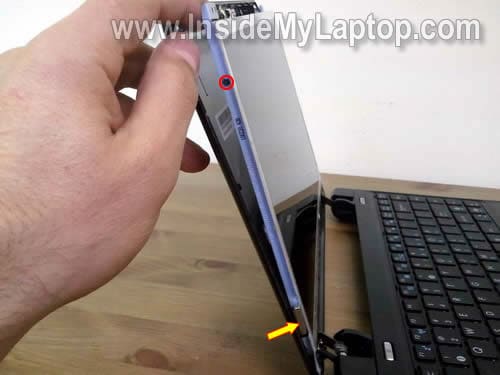
출처: http://www.insidemylaptop.com/images/Asus-Eee-PC-1201n-screen/replace-damaged-laptop-screen-11.jpg
위 그림의 노란색 화살표가 바로 뚜껑이 동작하게 해주는 자석이다. 뜯어 보니 자석인 사진의 위치보다 한참 위에 있었다. A/S기사의 실수 였다. 핀셋으로 위치를 내렸지만 볼트 머리때문에 사진의 위치까지는 내려가지 않았다. 하지만, 동작은 하였다. 그냥 덥었다. 하도 뜯었다 조립했다를 반복했더니 유격이 있다. 에휴,. 깨끗하게 쓰고 싶었는데 걸래가 되었다.
2011년 7월 27일 수요일
랩탑 시스템에서 하드디스크 끍는 소리 제거하기
알려져 있다시피 랩탑용 하드 디스크는 저전력을 위해서 디스크 암이 아무런 작업이 없을때 수시로 초기위치로 되돌아 갔다 트랙으로 갔다를 반복하게 "틱틱틱"하는 소음이 발생한다.
윈도우즈의 경우는 하드디스크 튜닝 프로그램을 항시 상주시켜서 APM(Advanced Power Management)모드를 한단계 아래인 "254"로 설정 시키면 소음이 제거된다고 보고 되고 있다.
리눅스의 경우는 hdparm이라는 명령어를 적절히 사용하면 동일한 효과를 볼 수 있다.
# hdparm -B 254 /dev/hda1
부팅하게 되면 하드 디스크의 APM은 128로 설정되어 있던 것이 위의 명령어 이후에는 254로 설정된다. 이것을 부팅시 254로 영구적으로 설정되도록 하기 위해서 /etc/hdparm.conf파일에 다음과 같은 내용을 추가하자.
/dev/your-hard-drive {
apm = 254
}
그리고 설정을 바로 적용하기 위해서 다음과 같은 명령어를 실행 시키도록 하자.
# update-rc.d hdparm defaults
한가지 더 손바주어야 할 부분은 랩탑의 경우 절전모드나 최대절전모드에서 되돌아 올 경우 하드디스크의 원래의 설정으로 되돌아 가버리기 때문에 /etc/pm/sleep.d/50_hdparm-pm 파일을 만들고 다음과 같은 내용을 추가하자.
#!/bin/sh
if [ -n "$1" ] && ([ "$1" = "resume" ] || [ "$1" = "thaw" ]); then
hdparm -B 254 /dev/your-hard-drive > /dev/null
fi
그리고 실행가능하도록 다음과 같은 명령어를 실행하자.
# chmod +x /etc/pm/sleep.d/50_hdparm-pm
별 효과가 없다면 다음과 같은 내용을 갖는 "99-hdd-spin-fix.sh" 스크립트를 생성하자.
#!/bin/sh
# Use a less aggressive hard disk power management to get rid of
# clicking noise when the drive is parking its heads
hdparm -B 254 /dev/sda
이 스크립트를 /etc/acpi/suspend.d/, /etc/acpi/resume.d/, /etc/acpi/start.d/ 밑에다가 복사하고 실행가능하도록 해주자.
# chmod +x /etc/acpi/?????.d/99-hdd-spin-fix.sh
참조 : http://www.thinkwiki.org/wiki/Problem_with_hard_drive_clicking#Possible_solutions_.28Linux.29
윈도우즈의 경우는 하드디스크 튜닝 프로그램을 항시 상주시켜서 APM(Advanced Power Management)모드를 한단계 아래인 "254"로 설정 시키면 소음이 제거된다고 보고 되고 있다.
리눅스의 경우는 hdparm이라는 명령어를 적절히 사용하면 동일한 효과를 볼 수 있다.
# hdparm -B 254 /dev/hda1
부팅하게 되면 하드 디스크의 APM은 128로 설정되어 있던 것이 위의 명령어 이후에는 254로 설정된다. 이것을 부팅시 254로 영구적으로 설정되도록 하기 위해서 /etc/hdparm.conf파일에 다음과 같은 내용을 추가하자.
/dev/your-hard-drive {
apm = 254
}
그리고 설정을 바로 적용하기 위해서 다음과 같은 명령어를 실행 시키도록 하자.
# update-rc.d hdparm defaults
한가지 더 손바주어야 할 부분은 랩탑의 경우 절전모드나 최대절전모드에서 되돌아 올 경우 하드디스크의 원래의 설정으로 되돌아 가버리기 때문에 /etc/pm/sleep.d/50_hdparm-pm 파일을 만들고 다음과 같은 내용을 추가하자.
#!/bin/sh
if [ -n "$1" ] && ([ "$1" = "resume" ] || [ "$1" = "thaw" ]); then
hdparm -B 254 /dev/your-hard-drive > /dev/null
fi
그리고 실행가능하도록 다음과 같은 명령어를 실행하자.
# chmod +x /etc/pm/sleep.d/50_hdparm-pm
별 효과가 없다면 다음과 같은 내용을 갖는 "99-hdd-spin-fix.sh" 스크립트를 생성하자.
#!/bin/sh
# Use a less aggressive hard disk power management to get rid of
# clicking noise when the drive is parking its heads
hdparm -B 254 /dev/sda
이 스크립트를 /etc/acpi/suspend.d/, /etc/acpi/resume.d/, /etc/acpi/start.d/ 밑에다가 복사하고 실행가능하도록 해주자.
# chmod +x /etc/acpi/?????.d/99-hdd-spin-fix.sh
참조 : http://www.thinkwiki.org/wiki/Problem_with_hard_drive_clicking#Possible_solutions_.28Linux.29
2011년 6월 4일 토요일
Installation Debian on Asus 1215t
Preparation
At first, download Debian Wheezy. It is proper to Asus 1215t. Download path is netinst CD image in www.debian.org/CD/netinst/.
Then, it is necessary to make USB booting disk containing CD image.

Next, reboot and select booting disk.


activated charset is in /etc/default/locale
At first, download Debian Wheezy. It is proper to Asus 1215t. Download path is netinst CD image in www.debian.org/CD/netinst/.
Then, it is necessary to make USB booting disk containing CD image.
# dd if=debian-*-netinst.iso of=/dev/sdX # where sdX is the device your USB media is using
But, in MS windows system, you need "UNetbootin"

Next, reboot and select booting disk.



Add the below in /etc/apt/source.list
deb http://eeepc.debian.net/debian wheezy main contrib non-free
deb-src http://eeepc.debian.net/debian wheezy main contrib non-free
setup locale
Installed charsets are in /etc/locale.gen# apt-get install locale# dpkg-reconfigure locales
activated charset is in /etc/default/locale
# apt-key add archive-key-eeepc.asc# apt-get install eeepc-acpi-scripts
It is necessary that souces.list contains Wheezy's repositories with eeepc-acpi-scripts package.
Despite of installing eeepc-acpi-scripts, it can't be invoked. It is because of eeepc-laptop deamon's missoperation; it seems that eeepc-acpi-scripts uses eeepc-laptop deamon's service. If inserts boot option with "acpi_osi=Linux", it can be solved. but in my case, kernel(2.6.32-5), this solution is useless.
So, I found another solution. It is eeepc_wmi of acpi4auss package under kernel 2.6.35 or later. eeepc_wmi has the same functionality with eeepc-acpi-script. It can be installed in synaptic package manager. but it is no response to my action.
Anyway, install eeepc_wmi in synatic package manager.
eeepc_wmi or acpi4asus
Debian source.list generator helps you make source.list on yours.
http://debgen.simplylinux.ch/generate.php
Despite of installing eeepc-acpi-scripts, it can't be invoked. It is because of eeepc-laptop deamon's missoperation; it seems that eeepc-acpi-scripts uses eeepc-laptop deamon's service. If inserts boot option with "acpi_osi=Linux", it can be solved. but in my case, kernel(2.6.32-5), this solution is useless.
So, I found another solution. It is eeepc_wmi of acpi4auss package under kernel 2.6.35 or later. eeepc_wmi has the same functionality with eeepc-acpi-script. It can be installed in synaptic package manager. but it is no response to my action.
Anyway, install eeepc_wmi in synatic package manager.
eeepc_wmi or acpi4asus
Debian source.list generator helps you make source.list on yours.
http://debgen.simplylinux.ch/generate.php
# apt-get install acpi-support
Install desktop environment.
# apt-get install xorg gdm3 gnome
Install wireless driver according to the below link.
http://wiki.debian.org/brcm80211l
Install scim and scim-hangul to input korean character.
Install sound driver throughout module compiling.
/etc/modprobe.d/alsa-base.conf
.....
options snd-hda-intel model=hp-dv5 enable_msi=1
....
Install scim and scim-hangul to input korean character.
# apt-get install scim scim-hangulRemap keymaps with Cap Locks into Ctrl
Install sound driver throughout module compiling.
or# apt-get install module-assistant# m-a update# m-a prepare# m-a a-i alsa.....
# apt-get install alsa-baseEdit configuration
/etc/modprobe.d/alsa-base.conf
.....
options snd-hda-intel model=hp-dv5 enable_msi=1
....
# reboot
# apt-get install gnome-alsamixer# alsamixer
Install cpu clock utility to manage power comsumption.
# apt-get install cpufrequtils sysfsutils
Verify your CPU model name and let's install it's deamon.
# cat /proc/cpuinfo | grep "model name"
In my case, it is powernow_k8.
# modprobe powernow_k8
You can see current CPU clock property.
# cpufreq-info
It is neccessary to make properly. In here, it is "ondemand".
# cpufreq-set -g ondemand
At every boot, this configuration is permanently operated by editing "/etc/sysfs.conf".
Install fglrx driver to use compiz adding gnome; it need to add non-free debian repository into source.list.
for AMD64
# apt-get install libva1 libva-x11-1 libva-tpi1 libva-glx1 libva-dev xvba-va-driver fglrx-atieventsd fglrx-control fglrx-driver fglrx-glx fglrx-glx-ia32 fglrx-modules-dkms
for i386
# apt-get install libva1 libva-x11-1 libva-tpi1 libva-glx1 libva-dev xvba-va-driver fglrx-atieventsd fglrx-control fglrx-driver fglrx-glx fglrx-modules-dkms
and configure it.
# aticonfig --initial
for dual monitor
# aticonfig --initial=daul-head --screen-layout=right -v
Then, you can find Xorg.conf file under working directory. It may to copy Xorg.conf to /etc/X11/.
For USB disk auto mount, mark the line of /dev/sdb1 at /etc/fstab. It is created by Debian installation via USB boot disk.
For USB disk auto mount, mark the line of /dev/sdb1 at /etc/fstab. It is created by Debian installation via USB boot disk.
...# /dev/sdb1 /media/cdrom0 udf,iso9660 user,noauto 0 0...
finally, reboot.
2011년 2월 26일 토요일
Hack cooling system of MSI U100
1. 준비물
* 방열판

* 동관


* 동관 구부리기

* 동관 납땜으로 연결하기


3. 결과
* 연결된 모습


* 방열판

* 동관

2. 방법
* 팬에 기름칠하기

* 동관 구부리기

* 동관 납땜으로 연결하기

* 동관 연결하기


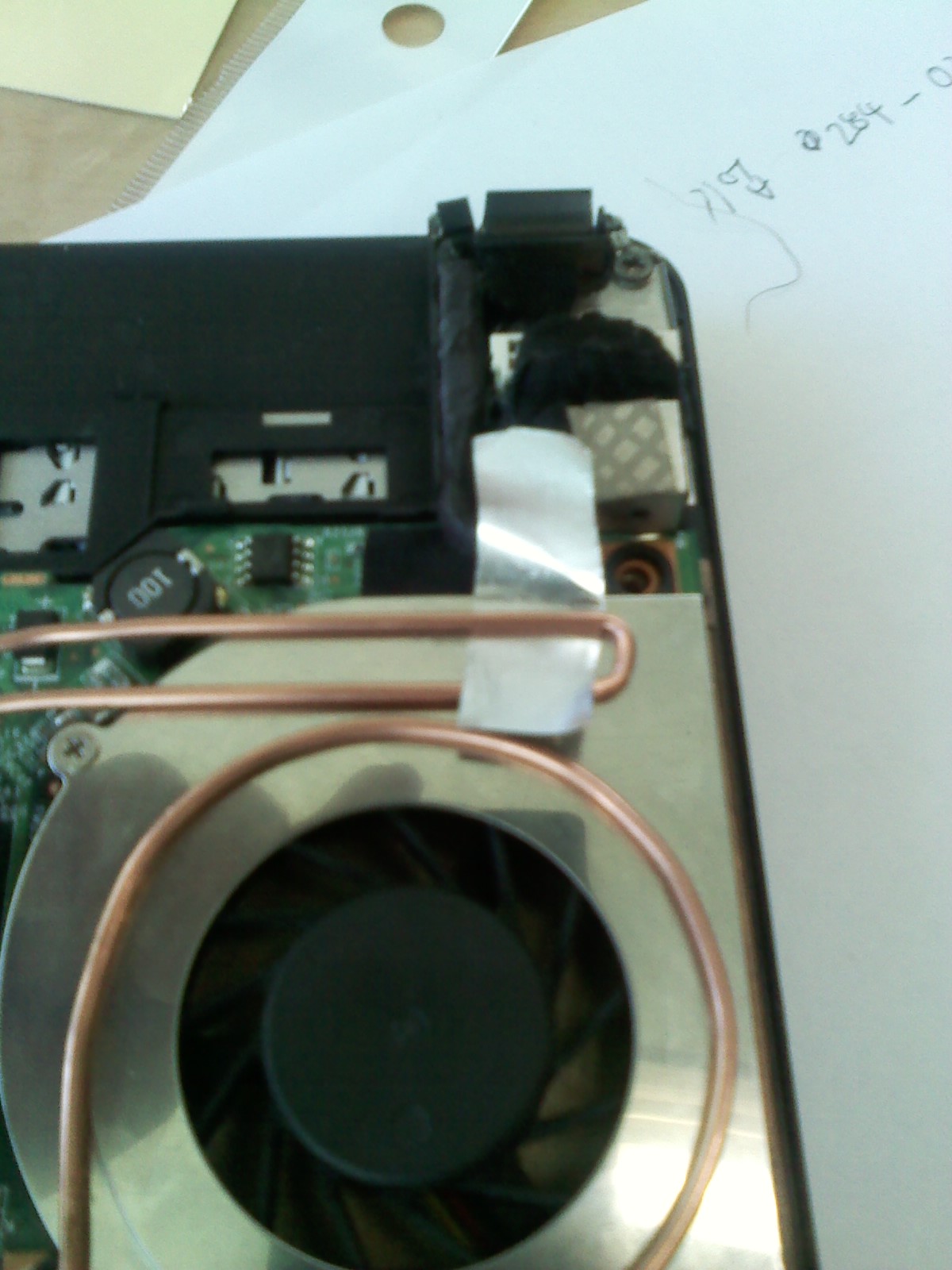

3. 결과
* 연결된 모습

* 온도 변화 (조각모음과 인터넷 사용중)

4. 결론
mcu와 브릿지를 덥고 있던 껍딱지를 제거하고 써멀 구리스와 방열판 작업만으로 40~50 도 사이의 최고온도를 보였으나 거기에 덧붙여 동관의 팬의 영향권에 들도록 추가작업을 해주면 평상시에는 20~30도 이고 최고온도는 30~40도 사이에 오게 된다.
MSI에서 나온 아톰 플렛폼의 넷북은 모두 이러한 방식의 쿨링 시스템을 쓴다;(방열판은 전혀 없고 스텐으로 되어 있는 방열판 비스무리한 것은 열 전달이 의심스러운 껌딱지로 접촉되어 있으며 하나의 칩은 아예 신경쓰지 않았다.) 가장 효과적인 방식은 cpu와 브릿지칩의 모든 부분이 시스템팬의 접촉면에 연결된 방식이지만 구조상 불가능한 경우 위와 같은 방식으로 어느 정도 효과적인 온도 하락 효과를 기대할 수 있다. 이미 나온 MSI의 아톰 기반 넷북에 모두다 응용 가능할 것으로 기대한다. (무엇보다도 asus의 쿨링 시스템 정도의 신경을 MSI가 써주기 바란다.)
앞으로 시스템 팬의 스댕 상판을 구리판으로 교체시켜서 구리 동관과 납땜으로 연결해 좀더 효과적으로 온도를 떨어뜨리도록 하고자 한다.
2011년 1월 28일 금요일
피드 구독하기:
글 (Atom)