1.해커데이에서 지구의 날 특집으로 소개된 초소형 스펙트로 미터가 흥미롭다.
https://hackaday.io/project/4141-c12666ma-micro-spectrometer
핵심은 하마마츠에서 판매하는 캔 타입의 C12666MA는 chip 타입의 grating과 linear CMOS 센서로 구성되며 이러한 개념으로 계속 버전업을 해왔나 보다. 응답유효 파장대가 340nm 에서 780nm으로 일반적인 형광 반응과 컬러 측정이 가능할 것이다. 아래의 데이터 시트를 살펴보면 다른 파장대의 센서도 판매하고 있다. 가격이 아직 착한 상황은 아니지만 약 200~300 달러 인 것 같다. 계속 주의 깊게 살펴보아야 겠다.
http://www.hamamatsu.com/resources/pdf/ssd/c12666ma_kacc1216e.pdf
2. 마찬가지로 해커데이에서 소개된 wifi 모듈이다. 단순한 wifi모듈은 아니고 Atheros사의 지금은 Qualcomm사에 합병된 회사의 AR9331로 구성된 하나의 리눅스 시스템이다.
http://hackaday.com/2015/04/22/kickstarting-even-more-router-based-dev-boards/
그 구성이 한동안 유행되었던 OpenWRT기기인 DT-Link사의 WR703n이 떠오르게한다.
http://daviddarts.com/piratebox-diy-openwrt/
조금만 살펴보면 위의 기기를 사용한 다양한 프로젝트를 고려하면 그 유용성은 상당할 것 같다.
아무튼 조만간 사용해야 할 일들이 많을 것 같다.
3. LED 모듈인데 내가 필요한 용도와는 다르지만 그 구성이 참고해 볼만 한다. 참고삼아 하나 구매해 보고 싶지만. 아무튼 살펴보자.
https://www.adafruit.com/products/1430
2015년 4월 23일 목요일

2015년 3월 31일 화요일
Debian 기반 리눅스 시스템에서 Adafuit의 Trinket 사용하기
1. 사전 작업 (arduino 설치)
# apt-get arduino
2. 디바이스 필터 설정
아래의 설정 파일을 생성하고 내용을 추가한다.
/etc/udev/rules.d/95-usbtiny.rules
#Adafruit Trinket
ACTION=="add", SUBSYSTEM=="usb", ATTR{idVendor}=="1781", ATTR{idProduct}=="0c9f", GROUP="dialout", MODE="0666"
3. avrdude 설정 파일 변경
/etc/avrdude.conf 에서 다음의 항목들을 변경한다.
# chiperasetime = 0;
chiperasetime = 900000;
...
4. arduino IDE를 추가 파일 설치하기
다음의 주소로 가서
https://learn.adafruit.com/introducing-trinket/setting-up-with-arduino-ide
Step 1. Add ATtiny85 Support 밑에 있는 다운로드 항목을 내려 받는다.
내려 받은 trinkethardwaresupport.zip을 압축해제한다.
해제된 파일들중 variants 디렉토리밑의 디렉토리들을 (tiny8, tiny14) 통체로
/usr/share/arduino/hardware/arduino/variants밑으로 이동한다.
그리고 /usr/share/arduino/hardware/arduino/boards.txt 파일에 다음 항목들을 추가한다.
그리고 arduino IDE에서 개발 보드의 제어 권을 획득하기 위해서 다음 명령을 수행한다.
# adduser <사용자명> dialout
5. Trinket을 연결하고 인식 여부를 확인해 보자.
주의 사항: 해당 보드는 하드웨어적으로 USB 포트를 지원하지 않기 때문에 전원 인가 후 10초 동안만 펌웨어 다운로드와 보드 인식이 가능하다. 달리 말하자면 보드를 제대로 인식하고 작성된 프로그램을 업로드 하기 위해서 리셋을 사전에 누르고 10초 안에 해당 작업을 해야 한다.
# avrdude -c usbtiny -p attiny8
6. 간단한 프로그래을 테스트 해보자.
마찬가지로 업로드 하기 전에 리셋 버튼을 누르고 업로드는 10초 안에 이루어져야한다.
/*
Blink
Turns on an LED on for one second, t/*
Blink
Turns on an LED on for one second, then off for one second, repeatedly.
This example code is in the public domain.
To upload to your Gemma or Trinket:
1) Select the proper board from the Tools->Board Menu
2) Select USBtinyISP from the Tools->Programmer
3) Plug in the Gemma/Trinket, make sure you see the green LED lit
4) For windows, install the USBtiny drivers
5) Press the button on the Gemma/Trinket - verify you see
the red LED pulse. This means it is ready to receive data
6) Click the upload button above within 10 seconds
*/
int led = 1; // blink 'digital' pin 1 - AKA the built in red LED
// the setup routine runs once when you press reset:
void setup() {
// initialize the digital pin as an output.
pinMode(led, OUTPUT);
}
// the loop routine runs over and over again forever:
void loop() {
digitalWrite(led, HIGH);
delay(500);
digitalWrite(led, LOW);
delay(500);
}
hen off for one second, repeatedly.
This example code is in the public domain.
To upload to your Gemma or Trinket:
1) Select the proper board from the Tools->Board Menu
2) Select USBtinyISP from the Tools->Programmer
3) Plug in the Gemma/Trinket, make sure you see the green LED lit
4) For windows, install the USBtiny drivers
5) Press the button on the Gemma/Trinket - verify you see
the red LED pulse. This means it is ready to receive data
6) Click the upload button above within 10 seconds
*/
int led = 1; // blink 'digital' pin 1 - AKA the built in red LED
// the setup routine runs once when you press reset:
void setup() {
// initialize the digital pin as an output.
pinMode(led, OUTPUT);
}
// the loop routine runs over and over again forever:
void loop() {
digitalWrite(led, HIGH);
delay(500);
digitalWrite(led, LOW);
delay(500);
}
# apt-get arduino
2. 디바이스 필터 설정
아래의 설정 파일을 생성하고 내용을 추가한다.
/etc/udev/rules.d/95-usbtiny.rules
#Adafruit Trinket
ACTION=="add", SUBSYSTEM=="usb", ATTR{idVendor}=="1781", ATTR{idProduct}=="0c9f", GROUP="dialout", MODE="0666"
3. avrdude 설정 파일 변경
/etc/avrdude.conf 에서 다음의 항목들을 변경한다.
#------------------------------------------------------------
# ATtiny85
#------------------------------------------------------------

part
     id            = "t85";
     desc          = "ATtiny85";
...
# chiperasetime = 0;
chiperasetime = 900000;
...
# delay  = 6;
 delay  = 12;
...
#         min_write_delay = 4500;
#         max_write_delay = 4500;
         min_write_delay = 30000;
         max_write_delay = 30000;
4. arduino IDE를 추가 파일 설치하기
다음의 주소로 가서
https://learn.adafruit.com/introducing-trinket/setting-up-with-arduino-ide
Step 1. Add ATtiny85 Support 밑에 있는 다운로드 항목을 내려 받는다.
내려 받은 trinkethardwaresupport.zip을 압축해제한다.
해제된 파일들중 variants 디렉토리밑의 디렉토리들을 (tiny8, tiny14) 통체로
/usr/share/arduino/hardware/arduino/variants밑으로 이동한다.
그리고 /usr/share/arduino/hardware/arduino/boards.txt 파일에 다음 항목들을 추가한다.
gemma.name=Adafruit Gemma 8MHz
gemma.bootloader.low_fuses=0xF1
gemma.bootloader.high_fuses=0xD5
gemma.bootloader.extended_fuses=0xFE
gemma.upload.maximum_size=5310
gemma.build.mcu=attiny85
gemma.build.f_cpu=8000000L
gemma.build.core=arduino:arduino
gemma.build.variant=tiny8

trinket3.name=Adafruit Trinket 8MHz
trinket3.bootloader.low_fuses=0xF1
trinket3.bootloader.high_fuses=0xD5
trinket3.bootloader.extended_fuses=0xFE
trinket3.upload.maximum_size=5310
trinket3.build.mcu=attiny85
trinket3.build.f_cpu=8000000L
trinket3.build.core=arduino:arduino
trinket3.build.variant=tiny8

trinket5.name=Adafruit Trinket 16MHz
trinket5.bootloader.low_fuses=0xF1
trinket5.bootloader.high_fuses=0xD5
trinket5.bootloader.extended_fuses=0xFE
trinket5.upload.maximum_size=5310
trinket5.build.mcu=attiny85
trinket5.build.f_cpu=16000000L
trinket5.build.core=arduino:arduino
trinket5.build.variant=tiny8

##############################################################
그리고 arduino IDE에서 개발 보드의 제어 권을 획득하기 위해서 다음 명령을 수행한다.
# adduser <사용자명> dialout
5. Trinket을 연결하고 인식 여부를 확인해 보자.
주의 사항: 해당 보드는 하드웨어적으로 USB 포트를 지원하지 않기 때문에 전원 인가 후 10초 동안만 펌웨어 다운로드와 보드 인식이 가능하다. 달리 말하자면 보드를 제대로 인식하고 작성된 프로그램을 업로드 하기 위해서 리셋을 사전에 누르고 10초 안에 해당 작업을 해야 한다.
# avrdude -c usbtiny -p attiny8
6. 간단한 프로그래을 테스트 해보자.
마찬가지로 업로드 하기 전에 리셋 버튼을 누르고 업로드는 10초 안에 이루어져야한다.
/*
Blink
Turns on an LED on for one second, t/*
Blink
Turns on an LED on for one second, then off for one second, repeatedly.
This example code is in the public domain.
To upload to your Gemma or Trinket:
1) Select the proper board from the Tools->Board Menu
2) Select USBtinyISP from the Tools->Programmer
3) Plug in the Gemma/Trinket, make sure you see the green LED lit
4) For windows, install the USBtiny drivers
5) Press the button on the Gemma/Trinket - verify you see
the red LED pulse. This means it is ready to receive data
6) Click the upload button above within 10 seconds
*/
int led = 1; // blink 'digital' pin 1 - AKA the built in red LED
// the setup routine runs once when you press reset:
void setup() {
// initialize the digital pin as an output.
pinMode(led, OUTPUT);
}
// the loop routine runs over and over again forever:
void loop() {
digitalWrite(led, HIGH);
delay(500);
digitalWrite(led, LOW);
delay(500);
}
hen off for one second, repeatedly.
This example code is in the public domain.
To upload to your Gemma or Trinket:
1) Select the proper board from the Tools->Board Menu
2) Select USBtinyISP from the Tools->Programmer
3) Plug in the Gemma/Trinket, make sure you see the green LED lit
4) For windows, install the USBtiny drivers
5) Press the button on the Gemma/Trinket - verify you see
the red LED pulse. This means it is ready to receive data
6) Click the upload button above within 10 seconds
*/
int led = 1; // blink 'digital' pin 1 - AKA the built in red LED
// the setup routine runs once when you press reset:
void setup() {
// initialize the digital pin as an output.
pinMode(led, OUTPUT);
}
// the loop routine runs over and over again forever:
void loop() {
digitalWrite(led, HIGH);
delay(500);
digitalWrite(led, LOW);
delay(500);
}
2015년 3월 25일 수요일
캐패시터의 X5R과 X7R의 차이점 ?
간단하다 각각의 문자가 의미하는 내용을 알면 명확해진다.
X : 동작상태의 최저 온도가 -55℃
5 : 동작상태의 최고 온도가 +85℃
R : 캐패시턴스의 오차 범위가 ± 15%
요약하자면 X5R이 의미하는 것은 동작온도 범위가 -55℃에서 +85℃이고,캐패시턴스의 오차범위는 ± 15%가 된다.
X : 동작상태의 최저 온도가 -55℃
7 : 동작상태의 최고 온도가 +125℃
R : 캐패시턴스의 오차 범위가 ± 15%
요약하자면 X5R이 의미하는 것은 동작온도 범위가 -55℃에서 +125℃이고,캐패시턴스의 오차범위는 ± 15%가 된다.
결국 X5R과 X7R의 차이는 동작 할 수 있는 최고 온도의 차이 밖에 없다.
X : 동작상태의 최저 온도가 -55℃
5 : 동작상태의 최고 온도가 +85℃
R : 캐패시턴스의 오차 범위가 ± 15%
요약하자면 X5R이 의미하는 것은 동작온도 범위가 -55℃에서 +85℃이고,캐패시턴스의 오차범위는 ± 15%가 된다.
X : 동작상태의 최저 온도가 -55℃
7 : 동작상태의 최고 온도가 +125℃
R : 캐패시턴스의 오차 범위가 ± 15%
요약하자면 X5R이 의미하는 것은 동작온도 범위가 -55℃에서 +125℃이고,캐패시턴스의 오차범위는 ± 15%가 된다.
결국 X5R과 X7R의 차이는 동작 할 수 있는 최고 온도의 차이 밖에 없다.
2015년 2월 17일 화요일
씽크패드 x220의 Full HD LCD로 변경 하기 위한 자료들
[추가 : 가장 최근의 성공 사례 http://tech.vectro.ca/prototype-x220-fhd-mod/ ]
어느 독일인이 중국어 한국어 영어를 넘나들며 일목요연하게 자료를 모아 두었다.
현재 x240s 모델의 경우 FHD LCD 패널을 지원하지만 x230까지의 모델은 지원하지 못하고 있다. x220과 x230 모델에서 FHD LCD 패널을 사용하지 못하는 가장 큰 이유는 LCD 인터페이스가 LVDS 방식이어서 FHD LCD 패널이 지원하는 eDP와 맞지 않는 것이다. 해당 글에서도 알 수 있듯이 LeoKim이라는 한국분이 이미 FHD LCD 장착을 성공 하였다. 핵심은 LVDS->를 eDP로 변환하는 변환기판을 제작하고 그에 따른 케이블 제작과 바이오스 변경이 필요한 듯 싶다. 아무튼 쉽지 않은 작업인 것 같다. 시간을 두고 알아 봐야 겠다.
DP/eDP에 관한 정보들
http://www.intel.com/content/dam/www...logy-paper.pdf
http://dp2retina.rozsnyo.com/
http://abusemark.com/store/index.php...products_id=47
http://www.tarduino.cc/2013_04_01_archive.html
http://emerythacks.blogspot.de/2013/...lcd-to-pc.html
http://www.cables-oem.com/e_products/?big_id=20
LVDS-eDP 변환기
http://www.hy-line.de/de/firmengrupp...parade/ps8622/
http://www.paradetech.com/products/d...at-converters/
http://www.paradetech.com/products/d...25-dp-to-lvds/
http://www.paradetech.com/products/d...erters/ps8623/
http://www.chrontel.com/index.php/pr...ds/edp--per-dp
http://www.chrontel.com/index.php/pr...ews/read/id/1/
http://www.st.com/web/catalog/mmc/FM128/SC1386/SS1485
http://www.st.com/web/catalog/mmc/FM...N1695/PF250895
http://www.chrontel.com/media/Datash...1bs%201.11.pdf
http://bunniefoo.com/novena/pvt1_release/eDP_adapter_dvt1.PDF
http://bunniefoo.com/novena/novena-laptop-dev.jpg
바이오스 변경
https://www.bios-mods.com/forum/index.php
한국 사이트의 성공 사례
X220 LVDS FHD LCD compare LCD VS EDP
World First X220/X230 FHD
Kabel und Interface
X220 Tablet FHD (Proof)
Connector in order for the reconstruction
중국 사이트의 사례들
X220 FHD Mod thread (kaum Infos, die Bilder sind die gleichen wie auf thinkpads.kr)
X220T FHD Mod thread (nur Proof-Bilder und warum der Mod beim X230T nicht klappt) + QHD ist im T420/T420s/T430/T430s möglich
T410S 13.3" ( 16:10 , FHD, 1920x1080, IPS) Modification
T420S/T430s 14.0 "IPS FHD Modifcation success (hier gibts mehr Infos zu erforderlichen Schritten des Bios-Mods, Schaltpläne, Bauteile die man verlöten muss), Anhänge gibts hier
Diskussion zu eDP am X301 Anhänge gibts hier
QHD (2560x1440) im T430s Bilder gibts hier
X1 Carbon mit FHD indem die Southbridge kurzzeitig abgelötet wird und Drähte angebracht werden. Bilder gibts hier. Auf diese Weise soll FHD am X230T doch möglich sein, Bilder hier.
Der Mod am X201 (11,6" FHD) ging auch schon über geklaute edP/DP Signale und Modbios, in den Threads gibt es aber keine weiteren relevanten Infos
12,5" FHD Displays
LP125WF1-SPA1/SPE2 (Dell XPS 12)
LP125WF1-SPA2/SPA3/SPA4/SPB1/SPD1
LP125WF2-SPB1 (X240, Thinkpad Yoga) - touch
LP125WF2-SPB2 (X240) - non-touch
[출처]
http://thinkpad-forum.de/threads/146962-Full-HD-im-X220-X230-mit-diesem-Panel/page10
어느 독일인이 중국어 한국어 영어를 넘나들며 일목요연하게 자료를 모아 두었다.
현재 x240s 모델의 경우 FHD LCD 패널을 지원하지만 x230까지의 모델은 지원하지 못하고 있다. x220과 x230 모델에서 FHD LCD 패널을 사용하지 못하는 가장 큰 이유는 LCD 인터페이스가 LVDS 방식이어서 FHD LCD 패널이 지원하는 eDP와 맞지 않는 것이다. 해당 글에서도 알 수 있듯이 LeoKim이라는 한국분이 이미 FHD LCD 장착을 성공 하였다. 핵심은 LVDS->를 eDP로 변환하는 변환기판을 제작하고 그에 따른 케이블 제작과 바이오스 변경이 필요한 듯 싶다. 아무튼 쉽지 않은 작업인 것 같다. 시간을 두고 알아 봐야 겠다.
DP/eDP에 관한 정보들
http://www.intel.com/content/dam/www...logy-paper.pdf
http://dp2retina.rozsnyo.com/
http://abusemark.com/store/index.php...products_id=47
http://www.tarduino.cc/2013_04_01_archive.html
http://emerythacks.blogspot.de/2013/...lcd-to-pc.html
http://www.cables-oem.com/e_products/?big_id=20
LVDS-eDP 변환기
http://www.hy-line.de/de/firmengrupp...parade/ps8622/
http://www.paradetech.com/products/d...at-converters/
http://www.paradetech.com/products/d...25-dp-to-lvds/
http://www.paradetech.com/products/d...erters/ps8623/
http://www.chrontel.com/index.php/pr...ds/edp--per-dp
http://www.chrontel.com/index.php/pr...ews/read/id/1/
http://www.st.com/web/catalog/mmc/FM128/SC1386/SS1485
http://www.st.com/web/catalog/mmc/FM...N1695/PF250895
http://www.chrontel.com/media/Datash...1bs%201.11.pdf
http://bunniefoo.com/novena/pvt1_release/eDP_adapter_dvt1.PDF
http://bunniefoo.com/novena/novena-laptop-dev.jpg
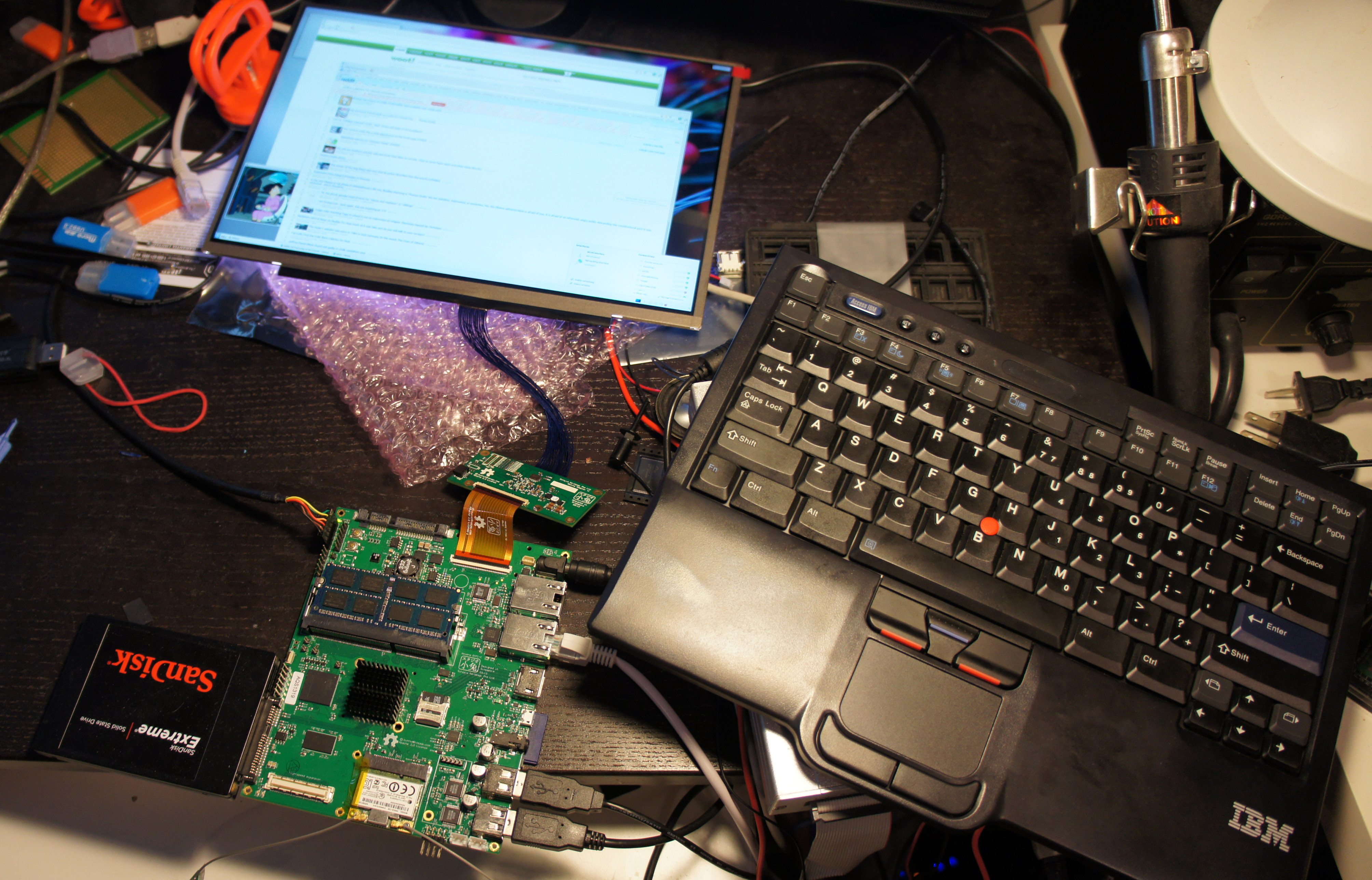
바이오스 변경
https://www.bios-mods.com/forum/index.php
한국 사이트의 성공 사례
X220 LVDS FHD LCD compare LCD VS EDP
World First X220/X230 FHD
Kabel und Interface
X220 Tablet FHD (Proof)
Connector in order for the reconstruction
중국 사이트의 사례들
X220 FHD Mod thread (kaum Infos, die Bilder sind die gleichen wie auf thinkpads.kr)
X220T FHD Mod thread (nur Proof-Bilder und warum der Mod beim X230T nicht klappt) + QHD ist im T420/T420s/T430/T430s möglich
T410S 13.3" ( 16:10 , FHD, 1920x1080, IPS) Modification
T420S/T430s 14.0 "IPS FHD Modifcation success (hier gibts mehr Infos zu erforderlichen Schritten des Bios-Mods, Schaltpläne, Bauteile die man verlöten muss), Anhänge gibts hier
Diskussion zu eDP am X301 Anhänge gibts hier
QHD (2560x1440) im T430s Bilder gibts hier
X1 Carbon mit FHD indem die Southbridge kurzzeitig abgelötet wird und Drähte angebracht werden. Bilder gibts hier. Auf diese Weise soll FHD am X230T doch möglich sein, Bilder hier.
Der Mod am X201 (11,6" FHD) ging auch schon über geklaute edP/DP Signale und Modbios, in den Threads gibt es aber keine weiteren relevanten Infos
12,5" FHD Displays
LP125WF1-SPA1/SPE2 (Dell XPS 12)
LP125WF1-SPA2/SPA3/SPA4/SPB1/SPD1
LP125WF2-SPB1 (X240, Thinkpad Yoga) - touch
LP125WF2-SPB2 (X240) - non-touch
[출처]
http://thinkpad-forum.de/threads/146962-Full-HD-im-X220-X230-mit-diesem-Panel/page10
2015년 1월 3일 토요일
리눅스 파티션 사용량
요번에 16GB M2 타입 SSD와 1TB의 HDD의 조합으로된 시스템을 구성하고 리눅스를 깔아야 하는 상황이다. 문제는 작은 용량의 SSD를 효율적으로 사용하고 싶어서 조금 검색해 보았다. 많은 경우 두 저장 장치를 RAID로 구성해서 Bcache를 통해서 SSD를 캐시로 사용하는 방법을 추천한다. 하지만, RAID로 구성하면 두 저장장치를 항상 같이 사용해야 하기 때문에 내 경우 적합하지 않다.
그래서 파티션을 적절히 분배하는 방법을 알아 보기 위해 현재 사용하고 있는 데비안 시스템의 파티션 사용 분포를 살펴 보았다.

/ 는 SSD에 배정하고 /home, /var, /tmp,와 swap은 HDD에 배정하는 방법이 적당한 것 같다.
그래서 파티션을 적절히 분배하는 방법을 알아 보기 위해 현재 사용하고 있는 데비안 시스템의 파티션 사용 분포를 살펴 보았다.
/ 는 SSD에 배정하고 /home, /var, /tmp,와 swap은 HDD에 배정하는 방법이 적당한 것 같다.
피드 구독하기:
글 (Atom)