맨날 고민만 하다가 결국 랩탑을 질렸다.
항상 이돈을 들여서 얼마나 활용할 것인가가 문제이다.
고액 연봉자도 아니고 일개 포닥이 사용할 것이니
예쁘고 나이스해 보이는 것보다 저렴하고 성능이 좋은 쪽으로 가는 것은 어쩔 수 없다.
마음은 Thinkpad X230에 가 있는데 손은 Acer Aspire V5-171로 가는 것은 어쩔 수 없다.
아무튼 메모리도 6G이고 하니 이번에는 64bit 버전의 데비안을 깔아 볼 작정이다.
1. 부팅용 이미지 디스크 만들기
Debian의 누리집 대문에서는 AMD64기반의 Release버전인 6.0과 7.0만 다운로드 할 수 있다.
좀 더 찾아 보면 다음 링크에서 IA64기반의 Testing 버전을 다운로드 할 수 있다.
물론, USB Flash 디스크에 넣어야 하기 때문에 net install 버전으로 다운 받았다.
http://cdimage.debian.org/cdimage/wheezy_di_rc1/ia64/iso-cd/debian-wheezy-DI-rc1-ia64-netinst.iso
이제는 다운 받은 이미지를 USB Flash 디스크에 복사하는 작업이 필요하다.
부팅이 가능해야 하기 때문에 특별한 프로그램으로 ISO이미지 해체하여 복사하여야 한다.
Windows 기반의 프로그램인 경우는 UNetbootin 이라는 프로그램을 다음의 링크에서 다운받는다.
http://unetbootin.sourceforge.net/
위의 사이트에 가면 설명이 자세하게 되어 있다.
이 소프트웨어는 해당 배포판의 다운로드 기능 까지 있기 때문에
그냥 Diskimage 항목을 체크하고 ISO 이미지의 경로를 설정하고
부팅 디스크용 USB Flash 디스크의 경로만 설정하고 OK 하면 될 것이다.
Linux 기반의 컴퓨터에서 다음 같은 USB Flash 디스크의 경로만 알면 바로 부팅 디스크 생성이 가능하다.
# dd if=XXXX.iso of=/dev/sdX
결론적으로 둘다 안된다.
IA64는 특수한 경우에만 해당하는 것 같다.
현재 시스템이 i5인데 ia64버전의 netinstall 버전으로 설치가 안된다.
여러 번의 시행 착오를 통해서 amd64로 설치가 진행된다.
그리고 '#dd if=xxx.iso of=/dev/sdx'를 통해서는 제대로된 부팅 디스크 생성이 불가능하다.
결론적으로 testing 배포판의 amd64 아키텍쳐에 netinstall 버전의 이미지를
unetbootin 프로그램을 통해서만 부팅 디스크 생성이 가능하다.
더 이상 귀찮다. 그냥 이게 답인것 같다.
고로 다운로드해야할 이미지 파일은
http://cdimage.debian.org/cdimage/wheezy_di_rc1/amd64/iso-cd/debian-wheezy-DI-rc1-amd64-netinst.iso
이고 이미지파일에서 부팅 USB Flash 디스크를 생성하기 위해선 unetbootin을 실행하는 것이
현재로써 가장 유일한 방법인것 같다.
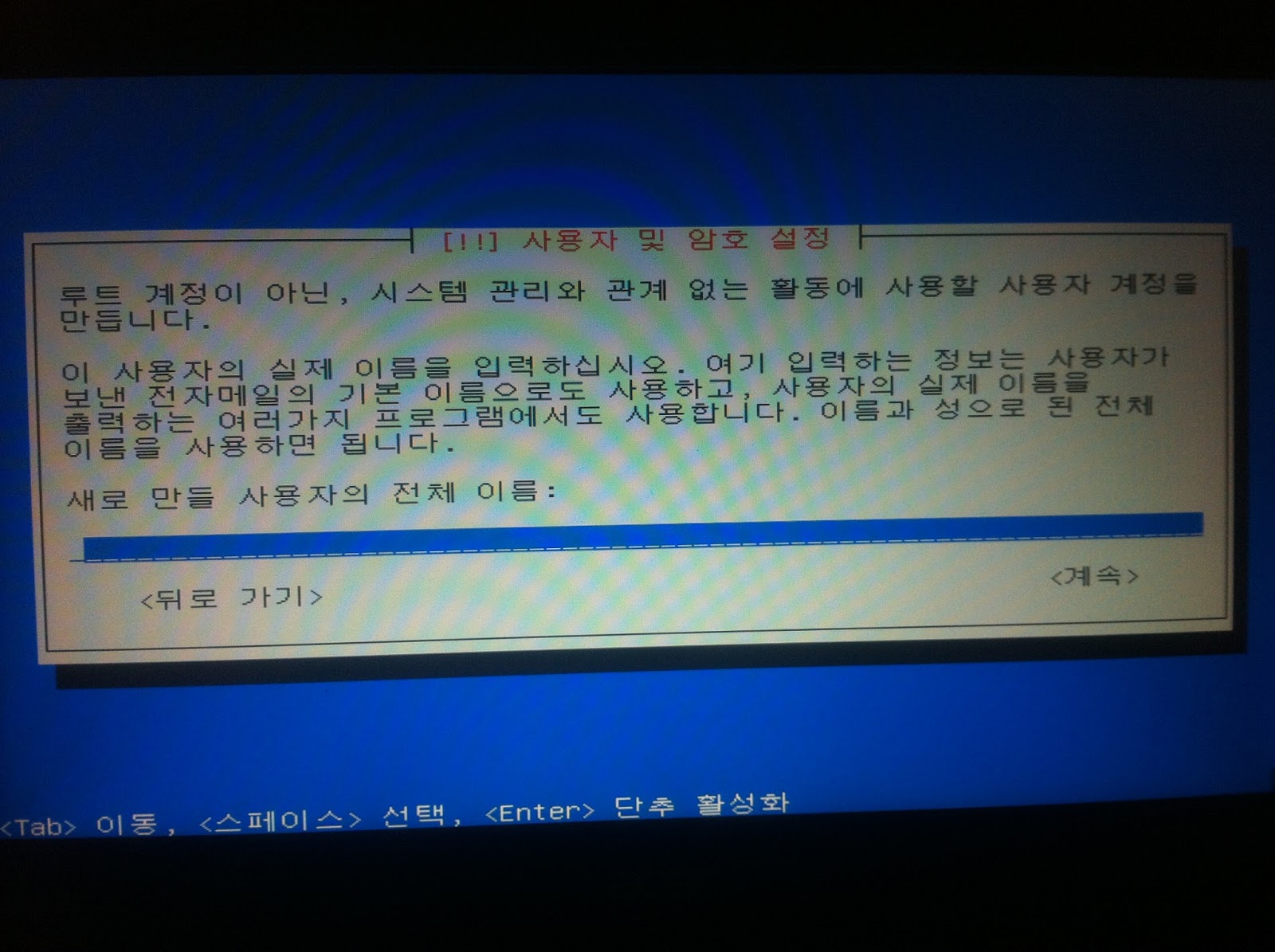
2. 설치 시작 하기
3. 추가적인 패키지 설치하기 (XFCE + LightDM + etc)
Add source repository for apt-get
------------------------------------ /etc/apt/source.list --------------------------------------------
#
# deb cdrom:[Debian GNU/Linux testing _Wheezy_ - Official Snapshot i386 NETINST Binary-1 20110602-04:42]/ wheezy main
# deb cdrom:[Debian GNU/Linux testing _Wheezy_ - Official Snapshot i386 NETINST Binary-1 20110602-04:42]/ wheezy main
#############################################################
################### OFFICIAL DEBIAN REPOS ###################
#############################################################
###### Debian Main Repos
deb http://ftp.us.debian.org/debian/ testing main contrib non-free
deb-src http://ftp.us.debian.org/debian/ testing main contrib non-free
###### Debian Update Repos
deb http://ftp.us.debian.org/debian/ testing-updates main contrib non-free
deb-src http://ftp.us.debian.org/debian/ testing-updates main contrib non-free
deb http://security.debian.org/ testing/updates main contrib non-free
deb-src http://security.debian.org/ testing/updates main contrib non-free
deb http://ftp.us.debian.org/debian/ testing-proposed-updates main contrib non-free
deb-src http://ftp.us.debian.org/debian/ testing-proposed-updates main contrib non-free
##############################################################
##################### UNOFFICIAL REPOS ######################
##############################################################
###### 3rd Party Binary Repos
## Run this command: apt-get update && apt-get install debian-multimedia-keyring && apt-get update
deb http://www.deb-multimedia.org testing main non-free # Debian Multimedia - http://www.debian-multimedia.org/
## Run this command: gpg --keyserver pgp.mit.edu --recv-keys 0xd66b746e && gpg --export --armor 0xd66b746e | apt-key add -
#deb http://download.skype.com/linux/repos/debian/ stable non-free # Skype - http://www.skype.com
------------------------------------ /etc/apt/source.list --------------------------------------------
Install XFCE, LightDM
# apt-get install xfce, lightdm
Install WIFI driver for AR9462, Atheros Communications Inc
# apt-get install firmware-atheros
Install and enable Network Manager Applet in XFCE4 desktop
# apt-get install network-manager network-manager-gnome
# vi /etc/NetworkManager/NetworkManager.conf
managed=true
Install useful applet for XFCE4 desktop
# apt-get install xfce4-goodies
Install
# apt-get install ibus ibus-hangul
Install CPU clock manager for several government.
# apt-get install cpufreqd cpufrequtils
Install GUI Debian package manager.
# apt-get install synaptic
Install Google Chrome browser
# wget -q -O - https://dl-ssl.google.com/linux/linux_signing_key.pub | sudo apt-key add -
# sh -c 'echo "deb http://dl.google.com/linux/chrome/deb/ stable main" >> /etc/apt/sources.list.d/google.list'
# apt-get update
# apt-get install google-chrome
# sh -c 'echo "deb http://www.deb-multimedia.org testing main non-free" >> /etc/apt/sources.list'
# apt-get update
# apt-get install deb-multimedia-keyring && apt-get update
# apt-get install vlc
# apt-get install virtualbox
# vi /etc/default/grub
GRUB_CMDLINE_LINUX_DEFAULT="quiet splash acpi_backlight=vendor"
# update-grub
# reboot
Using SNA(Sandy Bridge New Acceleration) better than UXA.
# vi /etc/X11/xorg.conf
Section "Device"
Identifier "Card0"
Driver "intel"
Option "AccelMethod" "sna"
EndSection
# grep -i sna /var/log/Xorg.0.log
# apt-get install xfonts-terminus ttf-nanum ttf-nanum-extra
# apt-get install update-notifier
# apt-get install tomboy
........................(작업중)